So erstellst du eine Mindmap: Schreib das Thema in die Mitte eines quer liegenden Blatts. Zieh 4 bis 8 Hauptäste für die wichtigsten Unterthemen. Ergänze an jedem Ast kurze Stichwörter für die Details, verbinde Punkte, die zusammenhängen, und gib jedem Hauptast eine eigene Farbe. Das klappt mit Papier und Stift, in Word oder mit einem Online-Tool.
Du willst nicht zeichnen? Dann kannst du deine Mindmap online erstellen: Lade deine Folien oder dein Skript hoch, und die Karte entsteht aus deinem eigenen Material. Lieber von Hand? Die Mindmap-Vorlage kannst du kostenlos ausdrucken, mit einem ausgefüllten Beispiel.
Mindmaps gehören zu den nützlichsten Lerntechniken. Ob du ein Thema für die Prüfung zusammenfassen, eine Hausarbeit gliedern oder den Überblick über ein Fach behalten willst: Eine Mindmap ordnet Informationen auf einer Seite und zeigt dir Zusammenhänge auf einen Blick.
In diesem Guide findest du die Grundlagen, eine Anleitung in sieben Schritten mit Beispiel, die passenden Programme von Papier bis KI und die häufigsten Fehler.
Was ist eine Mindmap?
Eine Mindmap (auch Mind Map oder Gedankenkarte) ist eine visuelle Darstellung, bei der ein zentrales Thema in der Mitte steht und sich Äste zu Unterthemen, Konzepten und Details verzweigen. Tony Buzan hat die Methode in den 1970er Jahren bekannt gemacht, seitdem ist sie eine der verbreitetsten Lerntechniken.
Die Grundstruktur einer Mindmap
Jede Mindmap folgt dem gleichen Prinzip:
- Zentrales Thema: In der Mitte steht das Hauptthema oder die Leitfrage.
- Hauptäste: Vom Zentrum gehen die wichtigsten Unterthemen oder Kategorien ab.
- Unteräste: Jeder Hauptast verzweigt sich in genauere Punkte.
- Schlüsselwörter: Auf jedem Ast stehen kurze Stichwörter, keine ganzen Sätze.
- Farben und Symbole: Sie helfen dir, die Äste auseinanderzuhalten.
Mindmap vs. Concept Map: Was ist der Unterschied?
Mindmaps und Concept Maps werden oft verwechselt. Beide sind visuelle Lernmethoden, aber sie funktionieren unterschiedlich:
| Merkmal | Mindmap | Concept Map |
|---|---|---|
| Struktur | Baumstruktur (radial vom Zentrum) | Netzwerk (vernetzt) |
| Verbindungen | Hierarchisch (Äste) | Frei (beschriftete Pfeile) |
| Fokus | Ein zentrales Thema | Beziehungen zwischen Konzepten |
| Entwickelt von | Tony Buzan (1970er) | Joseph Novak (1970er) |
| Beste Anwendung | Brainstorming, Überblick, Zusammenfassung | Komplexe Zusammenhänge darstellen |
| Schwierigkeit | Einfach zu erstellen | Erfordert tieferes Verständnis |
Für die meisten Aufgaben im Studium, von der Vorlesungszusammenfassung bis zur Prüfungsvorbereitung, ist die Mindmap die bessere Wahl, weil sie schneller entsteht und leichter zu lesen ist. Concept Maps lohnen sich vor allem für stark vernetzte Themen, etwa in den Naturwissenschaften.
Warum solltest du Mindmaps erstellen?
Bevor wir zur Anleitung kommen, hier die wichtigsten Gründe, warum Mindmaps so gut funktionieren:
1. Besseres Verständnis komplexer Themen
Wenn du ein Thema als Mindmap darstellst, musst du die Hierarchie und die Zusammenhänge verstehen. Abschreiben reicht nicht. Du musst den Stoff durchdringen, um ihn sinnvoll zu ordnen.
2. Das visuelle Gedächtnis hilft mit
Mindmaps nutzen Farben, Formen und die Anordnung auf dem Blatt. An solche Muster erinnerst du dich oft besser als an Fließtext. In der Prüfung weißt du dann vielleicht noch, wo ein Begriff auf deiner Mindmap stand, auch wenn dir der genaue Wortlaut fehlt.
3. Schneller Überblick
Eine gute Mindmap fasst ein ganzes Kapitel oder eine Vorlesung auf einer Seite zusammen. Statt seitenweise Notizen durchzublättern, siehst du alles auf einen Blick.
4. Gute Grundlage für die Prüfungsvorbereitung
- Letzte Wiederholung: Ein kurzer Blick auf die Mindmap am Prüfungstag ruft den Stoff wieder auf.
- Wissenslücken erkennen: Ist ein Ast dünn, weißt du sofort, wo du nacharbeiten musst.
- Mündliche Prüfungen: Die Struktur hilft dir, geordnet und zusammenhängend zu antworten.
5. Kreativität und Brainstorming
Mindmaps eignen sich auch für Brainstorming, für die Gliederung einer Hausarbeit oder für den Aufbau einer Präsentation.
Mindmap erstellen: Schritt-für-Schritt-Anleitung
Ob auf Papier oder am Computer, der Ablauf ist derselbe. Als Beispiel nehmen wir das Thema Photosynthese.
Schritt 1: Zentrales Thema festlegen
Schreib das Hauptthema in die Mitte deines Blatts oder deiner Arbeitsfläche. Ein bis drei Wörter reichen meistens.
Beispiele:
- „Photosynthese“
- „Römisches Recht“
- „Marketing-Mix“
- „Zellbiologie“
Tipp: Zeichne einen Kreis oder Rahmen um das Zentrum, damit es hervorsticht.
Schritt 2: Hauptäste festlegen
Überleg dir die wichtigsten Unterkategorien deines Themas. Sie werden zu den Hauptästen. Ideal sind 4 bis 8 Äste: weniger wirkt oberflächlich, mehr wird unübersichtlich.
Beispiel „Photosynthese“:
- Lichtreaktion
- Dunkelreaktion (Calvin-Zyklus)
- Aufbau des Chloroplasten
- Einflussfaktoren
- Bedeutung für das Ökosystem
- C3- vs. C4-Pflanzen
Tipp: Nimm für jeden Hauptast eine andere Farbe. Das macht die Orientierung deutlich leichter.
Schritt 3: Unteräste hinzufügen
Ergänze an jedem Hauptast Details, Unterpunkte und Beispiele. Geh so tief, wie es für dein Lernziel sinnvoll ist.
Beispiel „Lichtreaktion“:
- Photosystem I und II
- Elektronentransportkette
- ATP-Synthase
- Wasserspaltung (Photolyse)
- NADPH-Bildung
Schritt 4: Schlüsselwörter verwenden
Schreib auf die Äste nur Stichwörter oder sehr kurze Phrasen, nie ganze Sätze. So musst du den Kern jedes Begriffs erfassen, und genau dabei lernst du.
Schlecht: „Die Lichtreaktion findet in der Thylakoidmembran statt“ Gut: „Thylakoidmembran → Lichtreaktion“
Schritt 5: Verbindungen und Querverweise
Ein großer Vorteil von Mindmaps sind Querverbindungen zwischen Ästen. Hängen zwei Begriffe aus verschiedenen Bereichen zusammen, zieh eine gestrichelte Linie zwischen ihnen.
Beispiel: Eine Linie zwischen „Lichtreaktion → ATP“ und „Calvin-Zyklus → ATP-Verbrauch“ zeigt, wie die beiden Prozesse zusammenhängen.
Schritt 6: Visuelle Elemente ergänzen
- Symbole: ein Blitz für Energie, ein Tropfen für Wasser.
- Kleine Skizzen: Sie helfen dem visuellen Gedächtnis.
- Markierungen: Heb prüfungsrelevante Begriffe hervor.
- Nummern: Wenn die Reihenfolge zählt, etwa bei Prozessschritten.
Schritt 7: Überprüfen und verfeinern
Nimm dir nach dem ersten Entwurf ein paar Minuten:
- Ist die Hierarchie logisch?
- Fehlen wichtige Begriffe?
- Sind die Stichwörter genau genug?
- Stimmen die Querverbindungen?
- Erfasst du die Mindmap auf einen Blick?
Digitale vs. handgezeichnete Mindmaps
Eine häufige Frage: Lieber per Hand zeichnen oder digital erstellen? Beides hat seine Berechtigung.
Handgezeichnete Mindmaps
Vorteile:
- Tieferes Lernen: Beim Schreiben von Hand verarbeitest du den Stoff gründlicher als beim Tippen.
- Freie Gestaltung: Keine Software gibt dir ein Layout vor.
- Kein Technikaufwand: Papier und Stifte reichen.
- Keine Ablenkung: Kein Wechsel zwischen Apps oder Tabs.
Nachteile:
- Schwer zu ändern: Für eine neue Struktur brauchst du ein neues Blatt.
- Wenig Platz: Ein DIN-A4-Blatt ist schnell voll.
- Schlecht zu teilen: Du musst die Mindmap erst abfotografieren.
- Zeitaufwand: Große Themen zu zeichnen dauert.
Digitale Mindmaps
Vorteile:
- Erweiterbar: Neue Äste und Details kommen jederzeit dazu.
- Leicht zu ändern: Umstellen geht per Drag & Drop.
- Teilbar: Digitale Mindmaps lassen sich einfach weitergeben, viele Tools erlauben gemeinsames Bearbeiten.
- Export: als PDF, Bild oder in andere Lerntools.
- Vorlagen: Einheitliches Aussehen ohne Aufwand.
Nachteile:
- Weniger tiefes Lernen: Tippen fordert dich weniger als Handschrift.
- Mehr Ablenkung: Am Computer ist der nächste Tab nah.
- Einarbeitung: Jedes Tool hat seine eigene Lernkurve.
Unsere Empfehlung
Skizziere ein neues Thema zuerst von Hand. Für die Prüfungsvorbereitung lohnt sich danach eine digitale Version, die du anpassen und erweitern kannst.
Wenn du die Zeichenarbeit abgeben willst, kannst du mit StudyPDF eine Mindmap aus deinen Unterlagen erstellen und dich aufs Lernen konzentrieren.
Mindmap erstellen mit KI
Du musst Mindmaps nicht mehr von Hand zeichnen. KI-Tools erstellen sie aus deinen Lernmaterialien.
Wie funktioniert das?
Bei StudyPDF läuft es so:
- Material hochladen: dein Skript, deine Folien oder ein Lehrbuchkapitel. Auch gescannte oder handschriftliche Seiten, Fotos, YouTube-Videos und Webseiten gehen.
- Analyse: StudyPDF arbeitet nur mit deinem eigenen Material und erkennt Hauptthemen, Unterthemen und Zusammenhänge.
- Mindmap erstellen: Wähle im Formular Neues Material den Typ Mindmap und stell den Umfang ein. Es entsteht eine Mindmap mit den wichtigen Begriffen und ihren Beziehungen, die Quellseiten stehen darunter.
- Erkunden: Du kannst zoomen, die Karte verschieben und Äste auf- und zuklappen.
Vorteile von KI-Mindmaps
- Weniger Zeichenarbeit: Du baust die Mindmap nicht mehr von Hand auf.
- Aus deinem Stoff: Die Mindmap ordnet, was in deinem Material steht.
- Klare Struktur: Haupt- und Unterthemen sind hierarchisch geordnet.
- Lange Skripte: Auch aus umfangreichem Material entsteht eine übersichtliche Karte.
- Mehr aus dem gleichen Material: Bei StudyPDF machst du daraus auch Karteikarten, Quiz und Übungsprüfungen.
Wann von Hand besser ist
- Beim ersten Lernen eines Themas: Das Zeichnen selbst hilft beim Verstehen.
- Bei kreativen Aufgaben: Brainstorming profitiert von der freien Gestaltung auf Papier.
- Bei einer eigenen Argumentation: Wenn du eine bestimmte Sichtweise darstellen willst.
Unsere Empfehlung: Nimm die KI-Mindmap als Ausgangspunkt und zeichne die Teile, die du noch nicht sicher kannst, selbst nach. So sparst du Zeit und lernst trotzdem aktiv.
Tools zum Mindmap erstellen 2026
Mit welchem Programm kann ich eine Mindmap erstellen?
Kurz gesagt: mit fast jedem. Welches Programm passt, hängt davon ab, wie viel Zeit du hast und ob die Mindmap aus deinem Stoff entstehen soll.
- Papier und Stift: kostenlos, ohne Ablenkung, und du lernst beim Zeichnen am meisten. Eine druckbare Mindmap-Vorlage gibt dir die Struktur vor.
- Word, PowerPoint oder Google Docs: In Word und PowerPoint baust du eine einfache Mindmap mit SmartArt (Layout Hierarchie oder Radial) oder mit Formen und Linien. In Google Docs geht das über Einfügen und Zeichnung. Das reicht für kleine Mindmaps, wird bei vielen Ästen aber mühsam.
- Canva: Fertige Mindmap-Vorlagen, die du optisch anpasst. Gut, wenn die Mindmap schön aussehen soll, etwa für eine Präsentation.
- Mindmap-Tools wie MindMeister, XMind, Miro oder Coggle: gebaut für Mindmaps, mit Drag & Drop und teils gemeinsamem Bearbeiten.
- KI-Tools wie StudyPDF: Du lädst dein Material hoch, und die Mindmap entsteht daraus. Sinnvoll, wenn du ein ganzes Skript ordnen willst.
Hier die wichtigsten Tools im Einzelnen:
1. StudyPDF: KI-Mindmaps aus deinen Unterlagen, mit Quellen
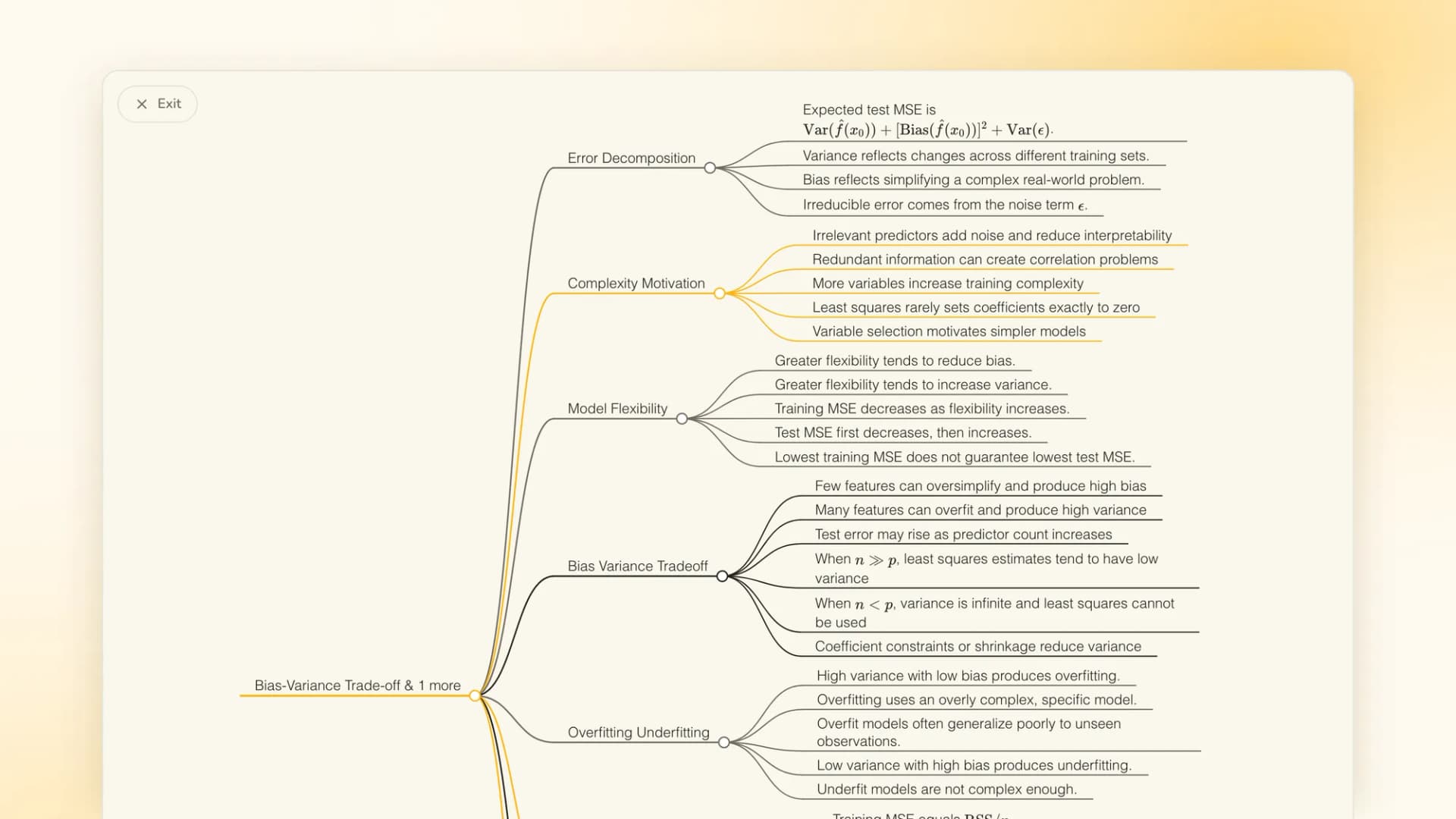
StudyPDF ist kein reines Mindmap-Tool, sondern eine KI-Lernplattform für deinen ganzen Kurs. Du lädst dein Lernmaterial hoch und erstellst daraus eine Mindmap, dazu Karteikarten, Zusammenfassungen und Übungsprüfungen.
- Ideal für: Studierende, die Mindmaps aus Vorlesungsmaterial erstellen wollen
- KI-Erstellung: ja, aus Folien, Skripten, Fotos, Videos und Webseiten
- Preis: kostenlos starten, dazu Pro- und Ultra-Pläne
- Besonderheit: Bo arbeitet nur mit deinem eigenen Kursmaterial und nennt die Seite oder Quelle. Aus dem gleichen Material entstehen auch Karteikarten, Quiz, Übungsprüfung, Lernzettel, Spickzettel und Zusammenfassung
Mindmap erstellen mit StudyPDF
2. MindMeister: der Allrounder für gemeinsame Mindmaps
MindMeister ist eines der bekanntesten Online-Mindmap-Tools, mit einer einfachen Oberfläche im Browser und Bearbeitung in Echtzeit.
- Ideal für: Gruppenarbeiten
- KI-Erstellung: einfache KI-Vorschläge
- Preis: kostenlos (bis 3 Mindmaps), Premium ab 5,99 €/Monat
- Besonderheit: gemeinsames Bearbeiten, Präsentationsmodus
3. XMind: professionelles Desktop-Tool
XMind ist ein umfangreiches Desktop-Programm für Mindmaps mit vielen Layouts.
- Ideal für: detaillierte, professionelle Mindmaps
- KI-Erstellung: begrenzt
- Preis: kostenlos (Basis), Premium ab 59,99 $/Jahr
- Besonderheit: viele Layouts, sauberes Design
4. Miro: das digitale Whiteboard
Miro ist eigentlich ein Whiteboard, eignet sich aber auch für Mindmaps und Concept Maps. Beliebt für Teamarbeit.
- Ideal für: Brainstorming und Gruppenarbeit
- KI-Erstellung: KI-Assistent fürs Brainstorming
- Preis: kostenlos (3 Boards), Premium ab 8 $/Monat
- Besonderheit: vielseitiges Whiteboard mit Mindmap-Funktion
5. Coggle: einfach und kostenlos
Coggle ist ein schlichtes Online-Tool für Mindmaps und Diagramme. Die kostenlose Version reicht den meisten Studierenden.
- Ideal für: Einsteiger, die ein einfaches, kostenloses Tool suchen
- KI-Erstellung: keine
- Preis: kostenlos für öffentliche Mindmaps, Awesome ab 5 $/Monat
- Besonderheit: sehr einfache Bedienung, gemeinsames Bearbeiten
Tool-Vergleich im Überblick
| Tool | KI-Erstellung | Aus deinem Material | Gemeinsam bearbeiten | Kostenlos | Beste Anwendung |
|---|---|---|---|---|---|
| StudyPDF | Ja, automatisch | Ja, direkt | Nein | Ja, zum Start | Lernmaterial |
| MindMeister | Begrenzt | Nein | Ja, in Echtzeit | Bis 3 Maps | Gruppenarbeit |
| XMind | Begrenzt | Nein | Nur per Export | Basisversion | Professionell |
| Miro | KI-Assistent | Nein | Ja, in Echtzeit | Bis 3 Boards | Brainstorming |
| Coggle | Nein | Nein | Ja, in Echtzeit | Öffentliche Maps | Einsteiger |
| Word / PowerPoint | Nein | Nein | Über OneDrive | Je nach Lizenz | Kleine Mindmaps |
| Papier und Stift | Nein | Nein | Nein | Ja | Erstes Lernen |
Mindmap erstellen: Tipps für Studenten
Tipp 1: Beginne mit dem Groben
Starte mit den Hauptästen und ergänze erst dann die Details. So behältst du den Überblick und verlierst dich nicht, bevor die Grundstruktur steht.
Tipp 2: Eine Mindmap pro Thema
Erstelle für jedes Prüfungsthema oder Kapitel eine eigene Mindmap. Eine Riesen-Mindmap für das ganze Semester wird schnell unübersichtlich. Besser sind mehrere kleine, die du bei Bedarf verknüpfst.
Tipp 3: Farben mit System
Setz Farben nicht zufällig ein, sondern nach festen Regeln:
- Eine Farbe pro Hauptast
- Rot für prüfungsrelevante Begriffe
- Grün für Beispiele und Anwendungen
- Gelb für Definitionen
Tipp 4: Mit anderen Lernmethoden kombinieren
Am meisten bringt die Mindmap im Zusammenspiel mit anderen Methoden:
- Mindmap erstellen: Überblick gewinnen und Zusammenhänge verstehen
- Karteikarten lernen: Details und Fakten einprägen
- Übungsprüfungen: Wissen aktiv abrufen und anwenden
Bei StudyPDF erstellst du alle drei aus dem gleichen Material: Mindmap, Karteikarten und Prüfungsfragen.
Tipp 5: Regelmäßig aktualisieren
Eine Mindmap ist kein fertiges Dokument. Ergänze sie, wenn du Neues aus Vorlesungen, Übungen oder dem Selbststudium mitnimmst. Digital geht das besonders leicht.
Tipp 6: Mindmaps zur Prüfungsvorbereitung nutzen
In den letzten Tagen vor der Prüfung sind Mindmaps Gold wert:
- Morgens: Zeichne die Mindmap aus dem Gedächtnis nach und vergleiche sie mit dem Original.
- Lücken füllen: Was du vergessen hast, wiederholst du gezielt.
- Am Prüfungstag: Ein letzter Blick auf die Mindmap ruft den Stoff noch einmal auf.
Tipp 7: Concept Maps für komplexe Zusammenhänge
Reicht eine einfache Mindmap nicht, um die Zusammenhänge zu zeigen, nimm eine Concept Map. Gerade in den Naturwissenschaften, wo viele Begriffe vernetzt sind, ist sie oft hilfreicher.
Mindmap erstellen kostenlos: die besten Optionen
Wenn du kein Geld für Premium-Tools ausgeben willst, hast du mehrere gute Möglichkeiten:
Kostenlos nutzbar
- StudyPDF (kostenlos starten): KI-Mindmaps aus deinen Folien und Skripten, jetzt kostenlos testen
- Coggle: kostenlos für öffentliche Mindmaps
- Papier und Stifte: immer kostenlos und oft am wirksamsten, zum Beispiel mit der Mindmap-Vorlage zum Ausdrucken
Kostenlose Versionen mit Einschränkungen
- MindMeister: bis zu 3 Mindmaps kostenlos
- Miro: bis zu 3 Boards kostenlos
- XMind: Basisversion kostenlos
Tipp: Studentenrabatte nutzen
Viele Tools bieten Rabatte für Studierende an.
Häufige Fehler beim Mindmap erstellen
Fehler 1: Zu viel Text auf den Ästen
Der häufigste Fehler: ganze Sätze oder Absätze auf die Äste schreiben. Eine Mindmap besteht aus Stichwörtern, nicht aus Fließtext. Ein bis drei Wörter pro Ast reichen.
Fehler 2: Keine klare Hierarchie
Sehen alle Äste gleich wichtig aus, verliert die Mindmap ihren Nutzen. Hauptäste sind dicker und kürzer, Unteräste feiner und genauer.
Fehler 3: Zu viele Hauptäste
Mehr als 8 Hauptäste machen eine Mindmap unübersichtlich. Fass verwandte Themen zusammen oder teil sie auf mehrere Mindmaps auf.
Fehler 4: Keine Farben und Bilder
Eine einfarbige Mindmap verschenkt ihren größten Vorteil: dass du die Äste auf einen Blick unterscheidest. Nutz Farben, Symbole und kleine Skizzen.
Fehler 5: Die Mindmap nie wieder ansehen
Das Erstellen ist nur der erste Schritt. Der Lerneffekt kommt durch Wiederholen und aktives Abrufen. Hol deine Mindmaps regelmäßig wieder raus.
Fazit: So erstellst du eine gute Mindmap
Mindmaps sind eine der vielseitigsten Lernmethoden im Studium. Ob von Hand, mit einem digitalen Tool oder mit KI: Entscheidend ist, dass du sie regelmäßig nutzt und mit anderen Methoden kombinierst.
Unsere Empfehlung:
- Erstelle mit StudyPDF Mindmaps aus deinen Vorlesungsunterlagen. Das nimmt dir einen Teil der Handarbeit ab.
- Ergänze die KI-Mindmaps um eigene Notizen und Verknüpfungen.
- Kombiniere Mindmaps mit KI-Karteikarten und Übungsprüfungen.
- Prüf dein Wissen, indem du die Mindmap aus dem Gedächtnis nachzeichnest.
Erstelle jetzt deine erste KI-Mindmap mit StudyPDF. Du kannst kostenlos starten.
Häufig gestellte Fragen
Wie erstellt man eine Mindmap?
Schreib das Thema in die Mitte eines quer liegenden Blatts, zieh 4 bis 8 Hauptäste für die Unterthemen und ergänze an jedem Ast Stichwörter für die Details. Verbinde zusammengehörige Punkte mit Linien und gib jedem Hauptast eine Farbe. Online geht es schneller, wenn du deine Unterlagen in einen Mindmap-Generator lädst.
Mit welchem Programm kann ich eine Mindmap erstellen?
Für kleine Mindmaps reichen Word, PowerPoint (SmartArt) oder Google Docs. Canva hat fertige Vorlagen zum Gestalten. Für größere Mindmaps sind Tools wie MindMeister, XMind oder Coggle gebaut. Soll die Mindmap aus deinem Skript entstehen, nimm ein KI-Tool wie StudyPDF. Und Papier und Stift funktionieren immer.
Gibt es eine kostenlose Vorlage für eine Mindmap?
Ja. Unsere Mindmap-Vorlage kannst du kostenlos ausdrucken oder als PDF speichern. Sie enthält ein ausgefülltes Beispiel und die Schritte zur eigenen Lern-Mindmap.
Was ist der Unterschied zwischen Mindmap und Concept Map?
Eine Mindmap hat eine hierarchische Baumstruktur mit einem zentralen Thema und Ästen. Eine Concept Map ist ein Netzwerk aus Begriffen, die durch beschriftete Pfeile verbunden sind, und zeigt komplexere Beziehungen. Mindmaps eignen sich für Überblick und Zusammenfassung, Concept Maps für vernetzte Zusammenhänge.
Kann ich eine Mindmap aus einem PDF erstellen?
Ja. Mit StudyPDF lädst du dein Skript, deine Folien oder ein Lehrbuchkapitel hoch, und die Mindmap entsteht aus deinem Material, die Quellseiten stehen darunter. Teste es kostenlos.
Wie viele Äste sollte eine Mindmap haben?
Eine gute Mindmap hat 4 bis 8 Hauptäste. Weniger wirkt oberflächlich, mehr wird unübersichtlich. Jeder Hauptast kann beliebig viele Unteräste haben, aber geh möglichst nicht tiefer als 3 bis 4 Ebenen.
Sind handgezeichnete oder digitale Mindmaps besser?
Beides hat Vorteile. Von Hand lernst du gründlicher, weil du jeden Ast selbst formulierst. Digitale Mindmaps sind flexibler, leichter zu teilen und lassen sich mit KI aus deinem Material erstellen. Am besten kombinierst du beides.
Wie nutze ich Mindmaps am besten für die Prüfungsvorbereitung?
Erstelle früh im Semester zu jedem Vorlesungsthema eine Mindmap und ergänze sie regelmäßig. In der Prüfungsphase zeichnest du sie aus dem Gedächtnis nach und füllst die Lücken gezielt. Am Prüfungstag genügt ein letzter Blick.